Gibt es unverbundene Elemente?
Finden Sie Elemente ohne erkannte Beziehungen und prüfen Sie, ob sie verwendet werden.
TypeScript · React · Next.js · Analyse im Browser
Öffnen Sie ein GitHub-Repository und wählen Sie einen Branch sowie den Ordner mit dem Quellcode. Der Dienst erstellt direkt in Ihrem Browser einen interaktiven Graphen der Importe zwischen TypeScript- (.ts) und TSX-Dateien (.tsx).
Verstehen Sie die Projektstruktur schneller, prüfen Sie Modulbeziehungen und schätzen Sie die Folgen von Änderungen vor einem Refactoring ab.
Öffentliche und private Repositorys · Quellcode wird im Browser analysiert und nicht an den Anwendungsserver gesendet
Für öffentliche Repositorys ist keine GitHub-Anmeldung nötig.
Wozu dient der Graph?
In einem großen TypeScript-Projekt ist schwer zu erkennen, wie Dateien, Komponenten, Typen und Funktionen zusammenhängen. Der Importgraph zeigt erkannte Abhängigkeiten und hilft einzuschätzen, welche Teile eine Moduländerung betreffen könnte. Beginnen Sie mit einem Ordner und fügen Sie benötigte Elemente und Verbindungen hinzu.
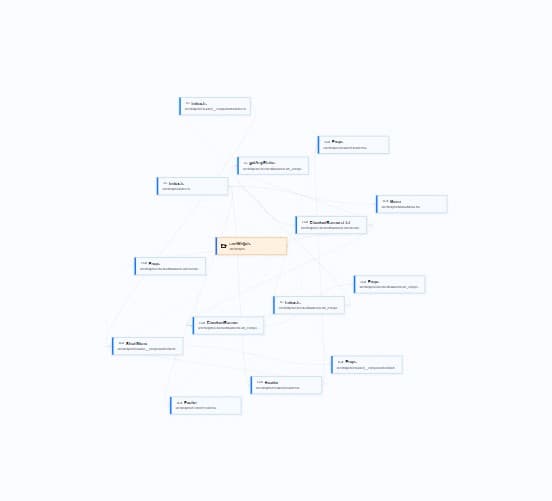
Finden Sie Elemente ohne erkannte Beziehungen und prüfen Sie, ob sie verwendet werden.
Prüfen Sie eingehende und ausgehende Verbindungen eines Moduls vor dem Refactoring.
Verfolgen Sie Importketten im Graphen und in der Liste verknüpfter Elemente.
Nach dem Öffnen des Projekts erstellt Ihr Browser eine Importkarte für TypeScript- (.ts) und TSX-Dateien (.tsx). Wählen Sie Ordner, Ebenen und Elemente, blenden Sie unnötige Verbindungen aus und folgen Sie den Abhängigkeiten. Eine Ebene fasst die Elemente eines ausgewählten Ordners im Graphen zusammen. So sehen Sie leichter, woher ein Import stammt und welche Projektteile eine Komponente verwenden.
So funktioniert es
Geben Sie die URL eines öffentlichen Repositorys ein oder verbinden Sie GitHub für privaten Zugriff.

Funktionen
Öffnen Sie ein öffentliches GitHub-Repository ohne Anmeldung. Für private Repositorys nutzen Sie GitHub OAuth.
Gestalten Sie den Graphen: Eine Ebene zeigt Elemente eines Ordners, eine Quelle ist ein einzelnes Element auf der Zeichenfläche.
Quelldateien gelangen von GitHub in Ihren Browser, wo der Graph entsteht. Sie werden weder zur Analyse an den Anwendungsserver gesendet noch in dessen Datenbank gespeichert.
Starten Sie ohne Abo oder Zahlungskarte. API-Limits und Zugriffsregeln von GitHub können gelten.
Untersuchen Sie Verbindungen zwischen TypeScript-Dateien und -Elementen, folgen Sie Importen und finden Sie verwandten Code.
Finden Sie Dateien und Elemente ohne erkannte Importe oder verwandte Abhängigkeiten im ausgewählten Code.
Analysierte Quelldateien: TypeScript (.ts) und TSX (.tsx).
Der Dienst analysiert TypeScript- (.ts) und TSX-Dateien (.tsx) im ausgewählten Ordner eines GitHub-Repositorys. Er eignet sich für React- und Next.js-Projekte, aber auch für andere TypeScript-Codebasen: Ein bestimmtes Framework ist nicht nötig.
JavaScript- (.js, .jsx), HTML- (.html) und JSON-Dateien (.json) werden derzeit nicht analysiert. Build-Ausgaben, Abhängigkeiten und generierte Ordner können Sie vorab ausschließen. Der Graph zeigt erkannte statische Verbindungen im ausgewählten Code; eine fehlende Verbindung beweist nicht, dass eine Datei oder Komponente ungenutzt ist.
Sicherheit
Öffentliche Repositorys lassen sich ohne Anmeldung öffnen. Für private Repositorys wird GitHub OAuth genutzt. Ihr Browser lädt ausgewählte Quelldateien von GitHub und erstellt den Graphen lokal. Der Anwendungsserver tauscht den Autorisierungscode gegen ein Token aus, erhält jedoch keine Projektdateien zur Analyse.
Importgraph und Analyse entstehen in Ihrem Browser
Quelldateien werden nicht an den Server gesendet oder in seiner Datenbank gespeichert
Neuladen entfernt ausgewählte Quelldateien aus dem Speicher des Tabs
Neuladen löscht den geladenen Graphen und die Autorisierung
Für private Repositorys wird GitHub OAuth verwendet
Ausgewählte Quelldateien gelangen direkt von GitHub in Ihren Browser
Datenübertragung prüfen
Fragen und Antworten
Eine interaktive Karte erkannter statischer Verbindungen zwischen Dateien, Modulen und Elementen des ausgewählten TypeScript-Codes. Sie zeigt, welche Projektteile zusammenhängen.
Nein. Das Werkzeug läuft im Browser. Öffnen Sie die Seite, geben Sie ein GitHub-Repository an und wählen Sie Branch und Ordner mit .ts- oder .tsx-Dateien.
Nein, Quelldateien werden dort nicht analysiert. Der Browser lädt den Code von GitHub und erstellt den Graphen lokal. Bei privaten Repositorys übernimmt der Server einen Teil der OAuth-Autorisierung.
Melden Sie sich mit GitHub OAuth an, wählen Sie ein zugängliches privates Repository sowie Branch und Quellordner. Laden Sie anschließend die TypeScript- oder TSX-Dateien.
Für den Einstieg brauchen Sie weder Abo noch Zahlungskarte. GitHub-API-Limits sowie Konto- und Repository-Einstellungen können den Zugriff begrenzen.
Geladener Graph, ausgewählte Elemente und Autorisierungstoken werden aus dem Tab-Speicher gelöscht. Wählen Sie Repository, Branch und Ordner erneut, um die Analyse zu wiederholen.
Analysiert werden TypeScript-Dateien .ts und TSX-Dateien .tsx im ausgewählten Ordner. .js, .jsx, .html und .json sind derzeit nicht enthalten.
Öffnen Sie DevTools → Network und prüfen Sie die Anfragen. Quelldateien kommen von GitHub in den Browser. Der Server übernimmt OAuth, erhält aber keine Dateiinhalte.
Bedienung
Klicken Sie nach dem Laden auf „Exportieren“, um eine JSON-Datei mit Ebenen, Quellen, Sichtbarkeit und Filtern zu speichern. Zum Wiederherstellen laden Sie dasselbe Repository, denselben Branch und Stammordner, klicken auf „Importieren“, wählen die Datei und bestätigen das Ersetzen. Quellcode ist nicht enthalten.
Öffnen Sie links „Ebenen“, wählen Sie einen Ordner und klicken Sie auf „Anzeigen“. Die Zahl neben dem Pfad zeigt die Modellanzahl. Das Augensymbol blendet die Ebene aus oder ein, das Kreuz entfernt sie von der Zeichenfläche.
Öffnen Sie links „Quellen“, wählen Sie eine Komponente und klicken Sie auf „Anzeigen“. Die Komponente erscheint als eigene Quelle; das Augensymbol steuert ihre Sichtbarkeit.
Die Kontrollkästchen über der Zeichenfläche blenden Quellen, Ebenen, .tsx- und .ts-Dateien samt Verbindungen ein oder aus, ohne die Augensymbole zu ändern. „Unverbundene Quellen anzeigen“ markiert Elemente ohne erkannte Beziehungen. Bei ausgewählter Komponente filtern die Kästchen in der Seitenleiste nur die Abhängigkeitsliste.
Geben Sie einen Namen oder Pfad in „Komponente suchen“ über der Zeichenfläche ein. Treffer werden markiert, andere Modelle bleiben sichtbar. Leeren Sie das Feld, um die Markierung zu entfernen.
Wählen Sie eine Komponente auf der Zeichenfläche oder in einer Ebene. In ihrer Karte fügt das grüne Plus im Ordnerwähler eine Ebene hinzu, das rote Minus entfernt sie. „Zu Quellen hinzufügen“ zeigt die Komponente als Quelle; „Aus Quellen entfernen“ nimmt sie zurück. Plus und Minus neben Abhängigkeiten verwalten verbundene Komponenten.
Ein TypeScript-Abhängigkeitsgraph zeigt die Struktur einer Anwendung nicht nur als Liste von Ordnern und Dateien, sondern als Karte erkannter Modulverbindungen. Er zeigt, welche Dateien einander importieren, welche Codeteile mit einer ausgewählten Komponente zusammenhängen und wo eine Moduländerung andere Projektteile beeinflussen könnte. Das hilft beim Kennenlernen eines GitHub-Repositorys, bei der Vorbereitung eines Refactorings und bei Architekturentscheidungen.
Der Dienst erstellt einen interaktiven Importgraphen für TypeScript-Dateien .ts und TSX-Dateien .tsx. Wählen Sie ein GitHub-Repository, einen Branch und einen Quellordner; fügen Sie dann die gewünschten Ebenen, Elemente und Verbindungen hinzu. Sie können Unwichtiges ausblenden, Importketten verfolgen, verwandte Module finden und Stellen ohne erkannte Abhängigkeiten entdecken.
Das Werkzeug eignet sich für React-, Next.js- und andere TypeScript-Projekte. Ein bestimmtes Framework ist nicht erforderlich; entscheidend sind .ts- und .tsx-Dateien. Öffentliche Repositorys lassen sich ohne GitHub-Anmeldung untersuchen, private erfordern GitHub OAuth. Die Quelldateien gelangen von GitHub in Ihren Browser, wo der Graph entsteht.
Nutzen Sie den Importgraphen, um eine Anwendung schneller zu verstehen, Änderungen vorzubereiten und die Struktur im Team zu besprechen. Öffnen Sie ein TypeScript-Projekt aus GitHub und erkunden Sie seine Architektur direkt im Browser.
Öffnen Sie ein GitHub-Repository, wählen Sie einen Ordner mit .ts- und .tsx-Dateien und untersuchen Sie Importe, verwandte Module und die Codestruktur. Starten Sie kostenlos, ohne Abo und ohne Quelldateien an den Anwendungsserver zu senden.
Abhängigkeitsgraph erstellenFür die Analyse eines öffentlichen GitHub-Repositorys ist keine Anmeldung nötig.